- بازگرداندن پول خود
- مالت: تفاوت بین سکه های دیجیتال و نشانه ها؟
- معمای اتریوم: با شروع و متوقف شدن قیمت ، سیگنال های صعودی فراوان است
- بی حوصلگی سرمایه گذاری ثروت را از بین می برد
- اوراق قرضه شرکت در مقابل سهام
- چگونه می توان در مبادله Ramsinks شروع به کار کرد؟
- Blockfi در مقابل Coinbase
- خرده فروشی در مقابل تجارت الکترونیک: چگونه آنها متفاوت هستند؟
- رابطه پویا بین بازار سهام و اقتصاد کلان در سطح بخش: شواهدی از بازار سهام چینی و ایالات متحده
- مبادله غیر متمرکز چیست؟

آخرین مطالب
امکانات وب


کیت توسعه دهنده NVIDIA® Jetson Nano ™ یک رایانه هوش مصنوعی کوچک برای سازندگان ، زبان آموزان و توسعه دهندگان است. پس از پیروی از این راهنمای مختصر ، شما آماده خواهید بود که ساخت برنامه های کاربردی AI ، روبات های خنک هوش مصنوعی و موارد دیگر را شروع کنید.
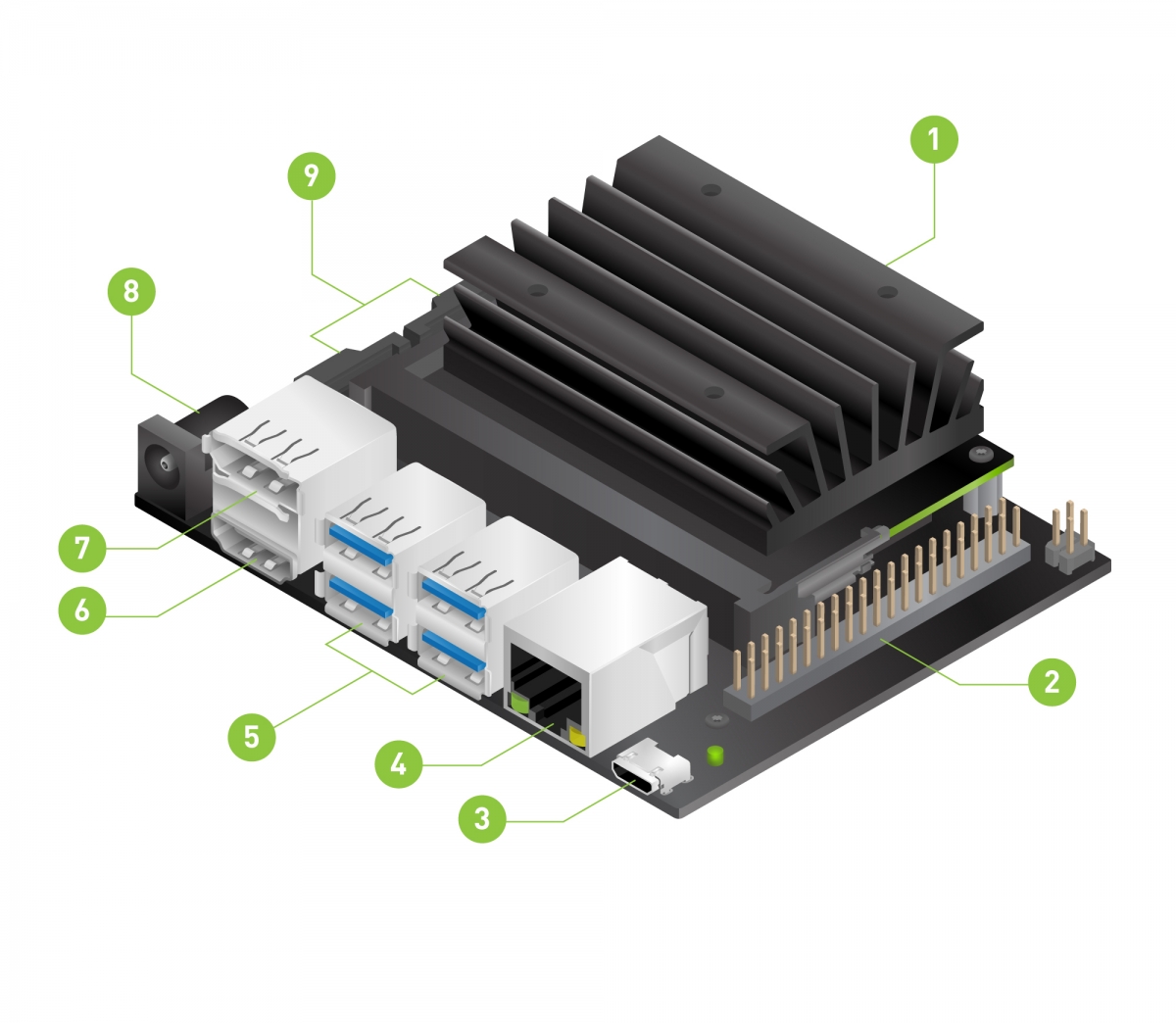
موجود در جعبه
جعبه کیت توسعه دهنده Jetson Nano شما شامل موارد زیر است:
- ماژول Nvidia Jetson و صفحه حامل مرجع
- کارت کاغذی کوچک با اطلاعات شروع و پشتیبانی سریع
- پایه کاغذ تاشو
مواردی که شامل نمی شوند
شما همچنین نیاز خواهید داشت:
- کارت microSD (32 گیگابایت UHS-1 حداقل توصیه شده)
- صفحه کلید و موش USB
- نمایش رایانه (HDMI یا DP)
- منبع تغذیه ریز USB
در ابتدا ، رایانه ای با اتصال به اینترنت و امکان فلش کارت microSD شما نیز لازم است.
برای راه اندازی آماده شوید
مواردی برای شروع کار
کارت میکروس
کیت توسعه دهنده Jetson Nano از کارت MicroSD به عنوان یک دستگاه بوت و برای ذخیره سازی اصلی استفاده می کند. داشتن یک کارت که سریع و به اندازه کافی برای پروژه های شما باشد مهم است. حداقل توصیه شده کارت 32 گیگابایتی UHS-1 است.
دستورالعمل های زیر را مشاهده کنید تا کارت microSD خود را با سیستم عامل و نرم افزار فلش کنید.
منبع تغذیه ریز USB
شما باید کیت توسعه دهنده را با منبع تغذیه ای با کیفیت خوب که می تواند 5V⎓2A را در درگاه میکرو USB کیت توسعه دهنده تحویل دهد ، تأمین کنید. هر منبع تغذیه وعده "5V⎓2A" در واقع این کار را انجام نمی دهد.
به عنوان نمونه ای از منبع تغذیه خوب ، NVIDIA منبع تغذیه سوئیچینگ 5V 2. 5A Adafruit را با کابل MicroUSB 20AWG (GEO151UB-6025) تأیید کرده است. این به طور خاص برای غلبه بر مشکلات متداول با منبع تغذیه USB طراحی شده است. برای جزئیات بیشتر به صفحه محصول مرتبط مراجعه کنید.
قابلیت خروجی توان بیان شده از منبع تغذیه USB را می توان در برچسب آن مشاهده کرد.
قابلیت های واقعی تحویل برق از منبع تغذیه USB متفاوت است. لطفاً برای اطلاعات بیشتر به راهنمای کاربر Jetson Nano Developer Kit مراجعه کنید.
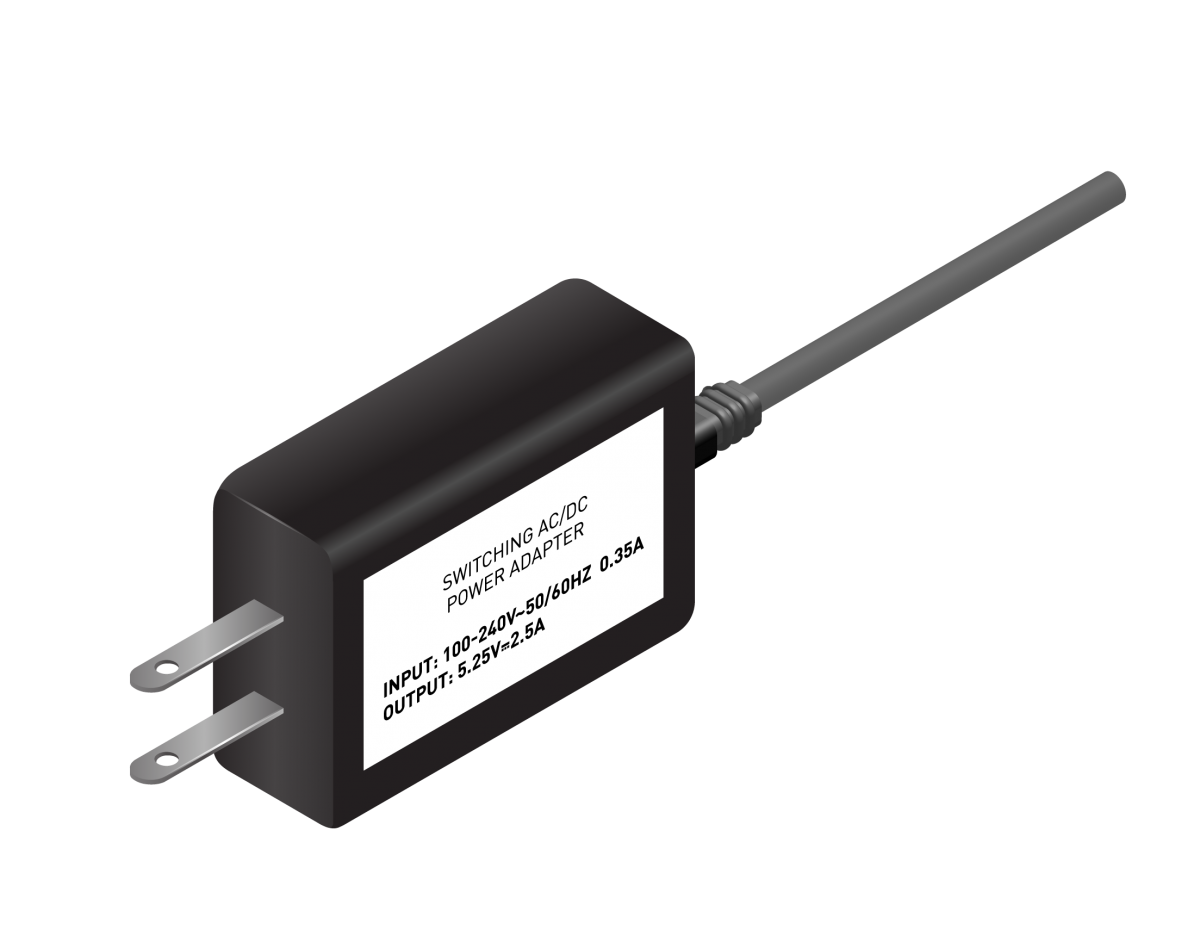
برای CloseUP کلیک کنید یا روی تصویر ضربه بزنید.
تصویر را به کارت microSD بنویسید
برای تهیه کارت microSD خود ، به رایانه ای با اتصال به اینترنت و امکان خواندن و نوشتن کارت های SD ، چه از طریق شکاف یا آداپتور کارت SD داخلی ، نیاز دارید.
- تصویر کارت کارت SD Jetson Nano Developer را بارگیری کنید و توجه داشته باشید که در آن در رایانه ذخیره شده است.
- با پیروی از دستورالعمل های زیر مطابق با سیستم عامل رایانه خود ، تصویر را به کارت microSD خود بنویسید: ویندوز ، مکوس یا لینوکس.
دستورالعمل سیستم عامل Chrome
پس از آماده شدن کارت microSD ، به تنظیم کیت توسعه دهنده خود ادامه دهید.
دستورالعمل ویندوز
کارت microSD خود را با استفاده از فرمت کارت حافظه SD از انجمن SD قالب بندی کنید.
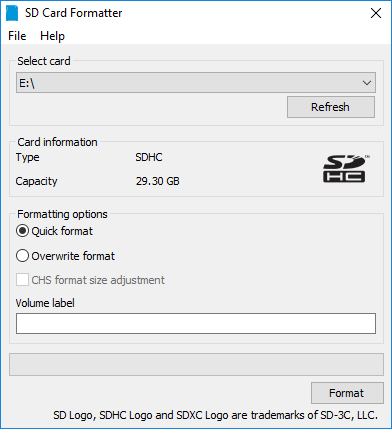
- بارگیری ، نصب و راه اندازی فرمت کارت حافظه SD را برای ویندوز بارگیری ، نصب و راه اندازی کنید.
- درایو کارت را انتخاب کنید
- "قالب سریع" را انتخاب کنید
- "برچسب جلد" را خالی بگذارید
- برای شروع قالب بندی و "بله" در گفتگوی هشدار ، روی "قالب" کلیک کنید
برای نوشتن کیت کارت SD Jetson Nano Developer Card به کارت MicroSD خود از Etcher استفاده کنید
- بارگیری ، نصب و راه اندازی Etcher.
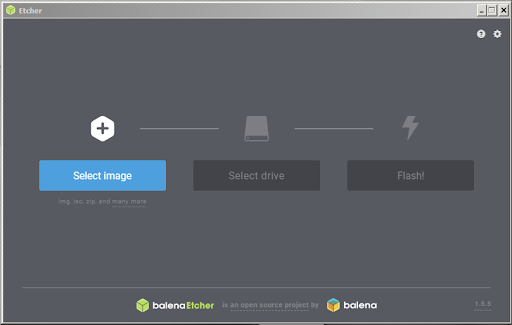
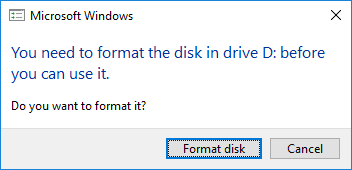
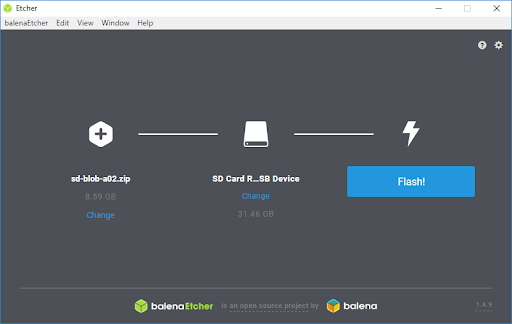
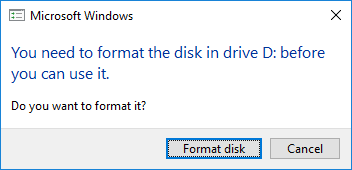
پس از آماده شدن کارت microSD ، به تنظیم کیت توسعه دهنده خود ادامه دهید.
دستورالعمل های MAC
می توانید تصویر کارت SD را با استفاده از یک برنامه گرافیکی مانند Etcher یا از طریق خط فرمان بنویسید.
دستورالعمل اچر
- هنوز کارت microSD خود را وارد نکنید.
- بارگیری ، نصب و راه اندازی Etcher.
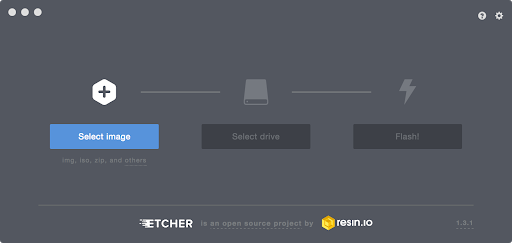
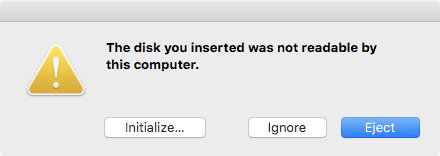
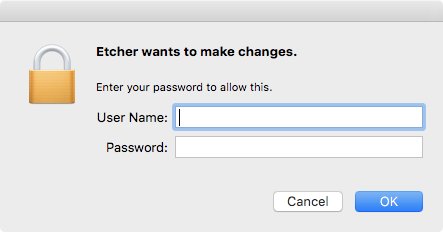
دستورالعمل خط فرمان
- هنوز کارت microSD خود را وارد نکنید. انتظار به شما در کشف صحیح نام دستگاه دیسک در مراحل زیر کمک می کند.
- برنامه ترمینال را باز کنید:
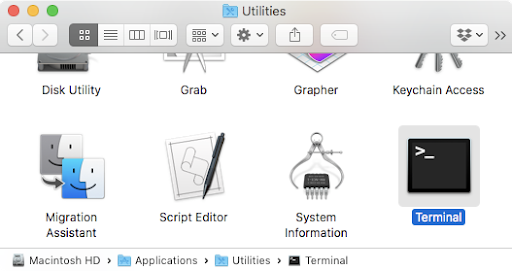

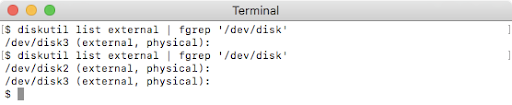
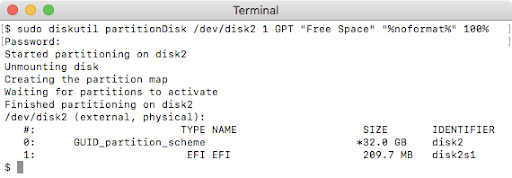
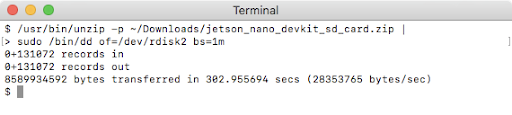
پس از آماده شدن کارت microSD ، به تنظیم کیت توسعه دهنده خود ادامه دهید.
دستورالعمل لینوکس
می توانید تصویر کارت SD را با استفاده از یک برنامه گرافیکی مانند Etcher یا از طریق خط فرمان بنویسید.
دستورالعمل اچر
- بارگیری ، نصب و راه اندازی Etcher.
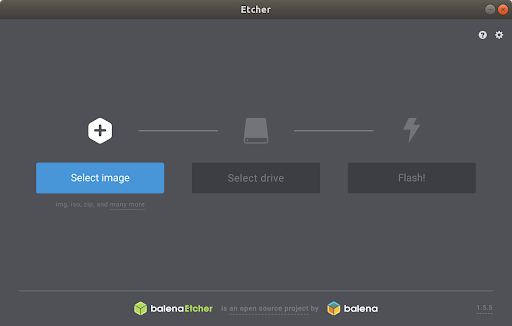
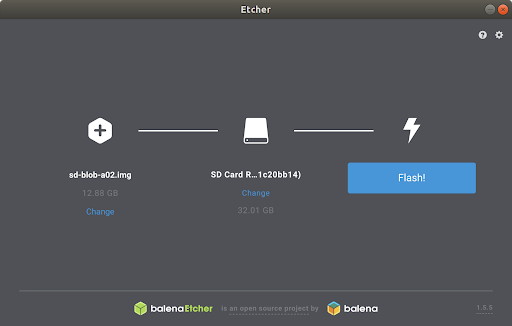
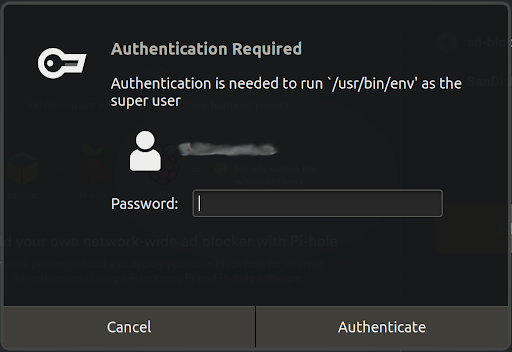
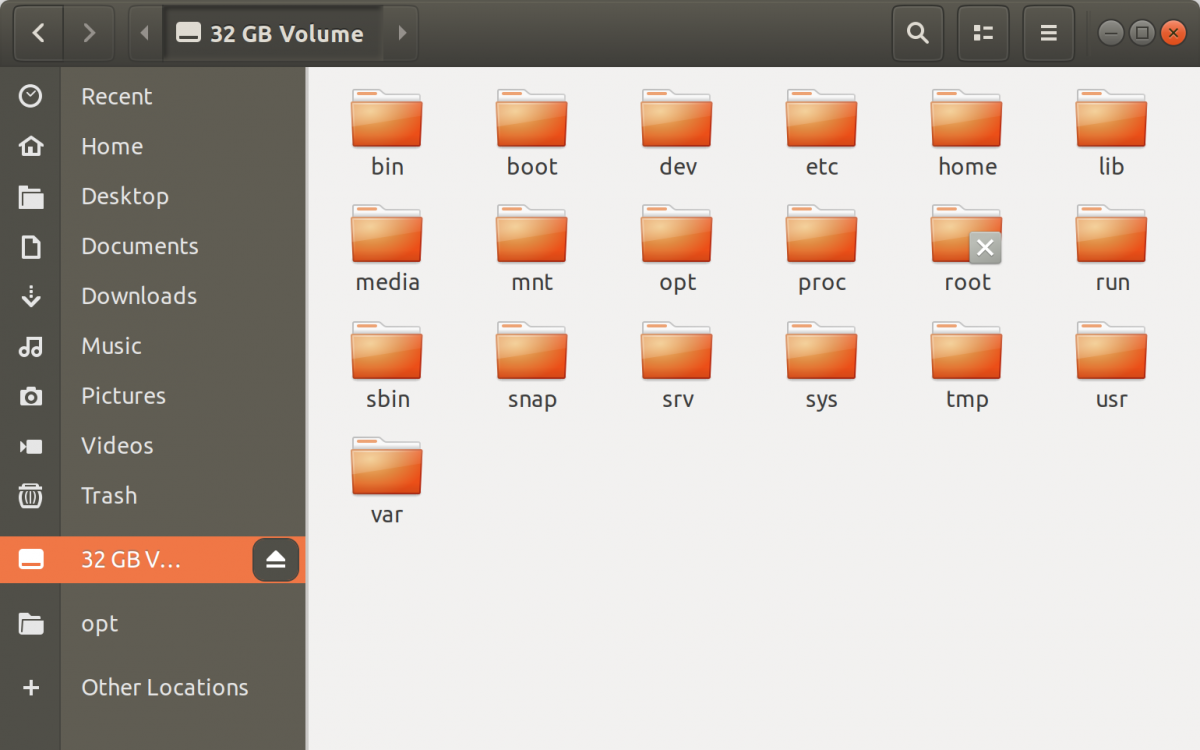
دستورالعمل خط فرمان
- با فشار دادن Ctrl + Alt + T ، برنامه ترمینال را باز کنید.
- کارت microSD خود را وارد کنید ، سپس از یک دستور مانند این استفاده کنید تا نشان دهید کدام دستگاه دیسک به آن اختصاص داده شده است:
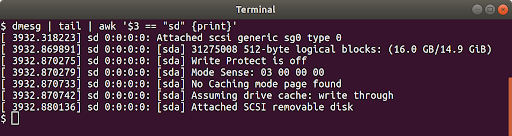
/usr/bin/onzi p-p~/downloads/jetson_nano_devkit_sd_card. zip |sudo/bin/dd از =/dev/sd

پس از آماده شدن کارت microSD ، به تنظیم کیت توسعه دهنده خود ادامه دهید.
پس از آماده شدن کارت microSD ، به تنظیم کیت توسعه دهنده خود ادامه دهید.
راه اندازی و بوت اول
دو روش برای تعامل با کیت توسعه دهنده وجود دارد: 1) با صفحه نمایش ، صفحه کلید و ماوس یا 2) در "حالت بدون سر" از طریق اتصال از رایانه دیگر.
می توانید تنظیم اولیه را به هر صورت انجام دهید.
| تنظیم اولیه با صفحه نمایش ضمیمه شده | تنظیم اولیه در حالت بدون سر | |
|---|---|---|
| مانیتور ، صفحه کلید و ماوس | ضروری | لازم نیست |
| کامپیوتر اضافی | لازم نیست | ضروری |
| گزینه های قدرت | یا می توان از منبع تغذیه میکرو USB یا DC استفاده کرد | منبع تغذیه DC مورد نیاز است |
تنظیم اولیه با صفحه نمایش ضمیمه شده
مراحل راه اندازی
- پایه کاغذ را باز کرده و داخل جعبه کیت توسعه دهنده قرار دهید.
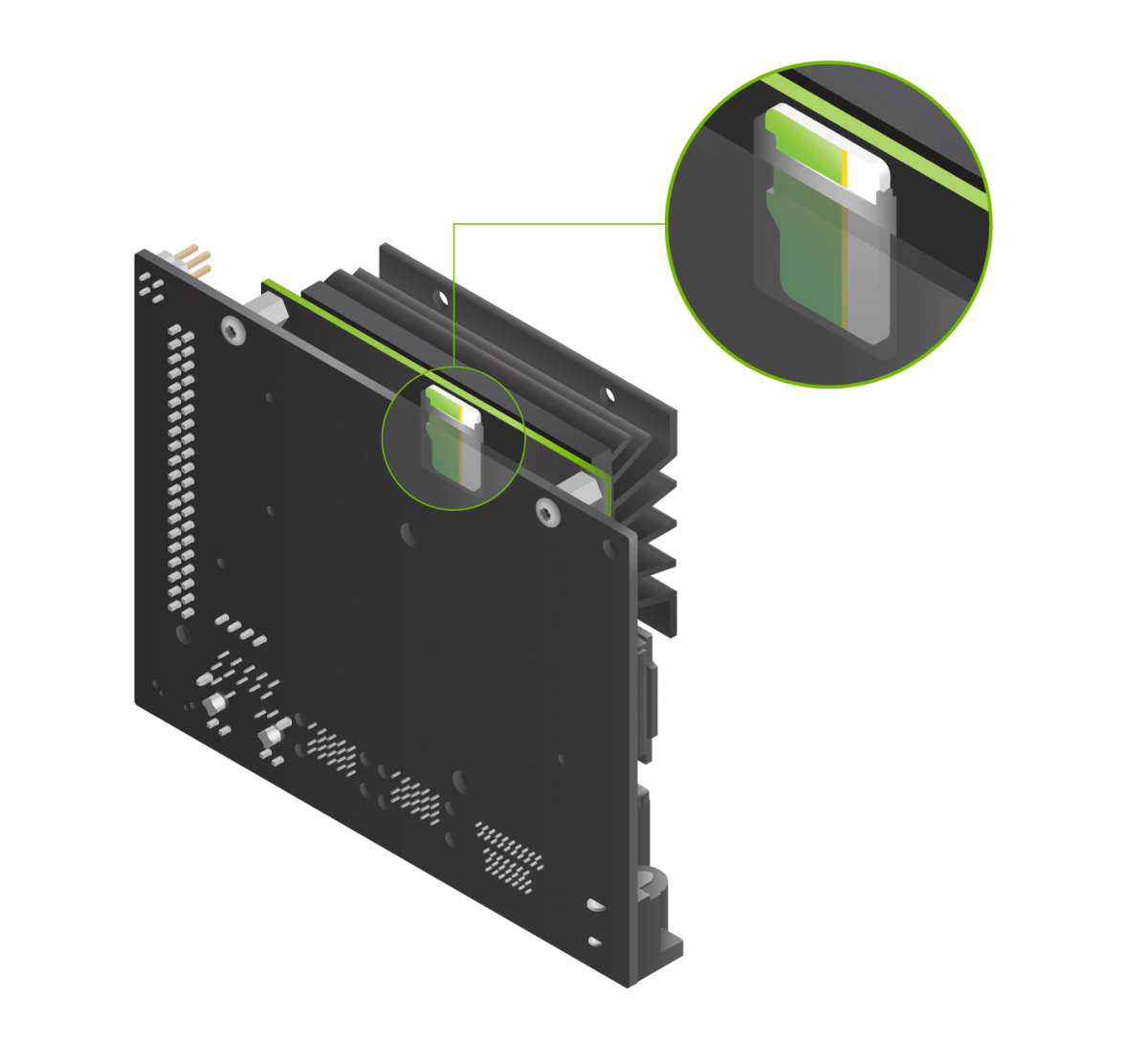
- کارت microSD (با تصویر سیستم که قبلاً روی آن نوشته شده است) را در زیر قسمت زیر ماژول Jetson Nano قرار دهید.
اولین چکمه
به محض اینکه قدرت کیت توسعه دهنده روشن می شود ، یک رنگ سبز در کنار اتصال میکرو USB روشن خواهد شد. هنگامی که اولین بار بوت می شوید ، کیت توسعه دهنده شما را از طریق تنظیم اولیه ، از جمله:
- NVIDIA JETSON SOFTOCE EULA را مرور و قبول کنید
- زبان سیستم ، طرح صفحه کلید و منطقه زمانی را انتخاب کنید
- نام کاربری ، رمز عبور و نام رایانه ایجاد کنید
- اندازه پارتیشن برنامه را انتخاب کنید - برای استفاده از حداکثر اندازه پیشنهادی توصیه می شود
پس از ورود به سیستم
این صفحه را مشاهده خواهید کرد. تبریک می گویم!
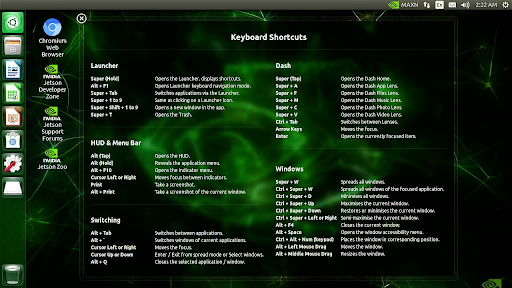
تنظیم اولیه حالت بدون سر
برای تکمیل تنظیم هنگامی که هیچ نمایشگر به کیت توسعه دهنده وصل نشده است ، باید کیت توسعه دهنده را به یک رایانه دیگر وصل کنید و سپس از طریق یک برنامه ترمینال (به عنوان مثال ، بتونه) با آن ارتباط برقرار کنید تا ارتباط سریال USB را در آن رایانه دیگر انجام دهید.
توجه: پیکربندی اولیه بدون سر ، نیاز به کیت توسعه دهنده توسط منبع تغذیه DC با اتصال جک بشکه دارد ، زیرا درگاه میکرو USB برای دسترسی به اعطای پیکربندی اولیه لازم است.
مراحل راه اندازی
- پایه کاغذ را باز کرده و داخل جعبه کیت توسعه دهنده قرار دهید.
- کارت microSD (با تصویر سیستم که قبلاً روی آن نوشته شده است) را در زیر قسمت زیر ماژول Jetson Nano قرار دهید.
دستورالعمل های Chromeos
دستورالعمل ویندوز
پورت COM صحیح را پیدا کنید
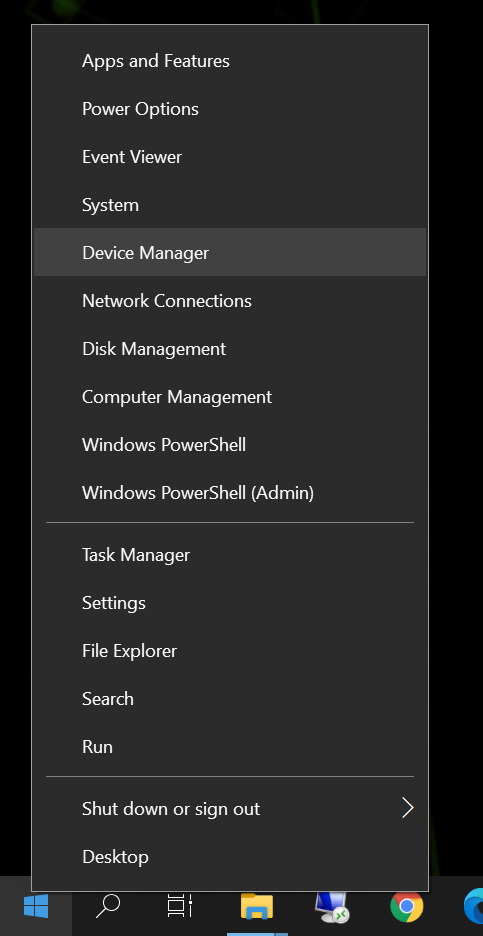
با فرض اینکه وی Windows PC خود را به درگاه Micro-USB کیت توسعه دهنده متصل کرده اید ، روی نماد Windows Start کلیک راست کرده و "مدیر دستگاه" را انتخاب کنید.
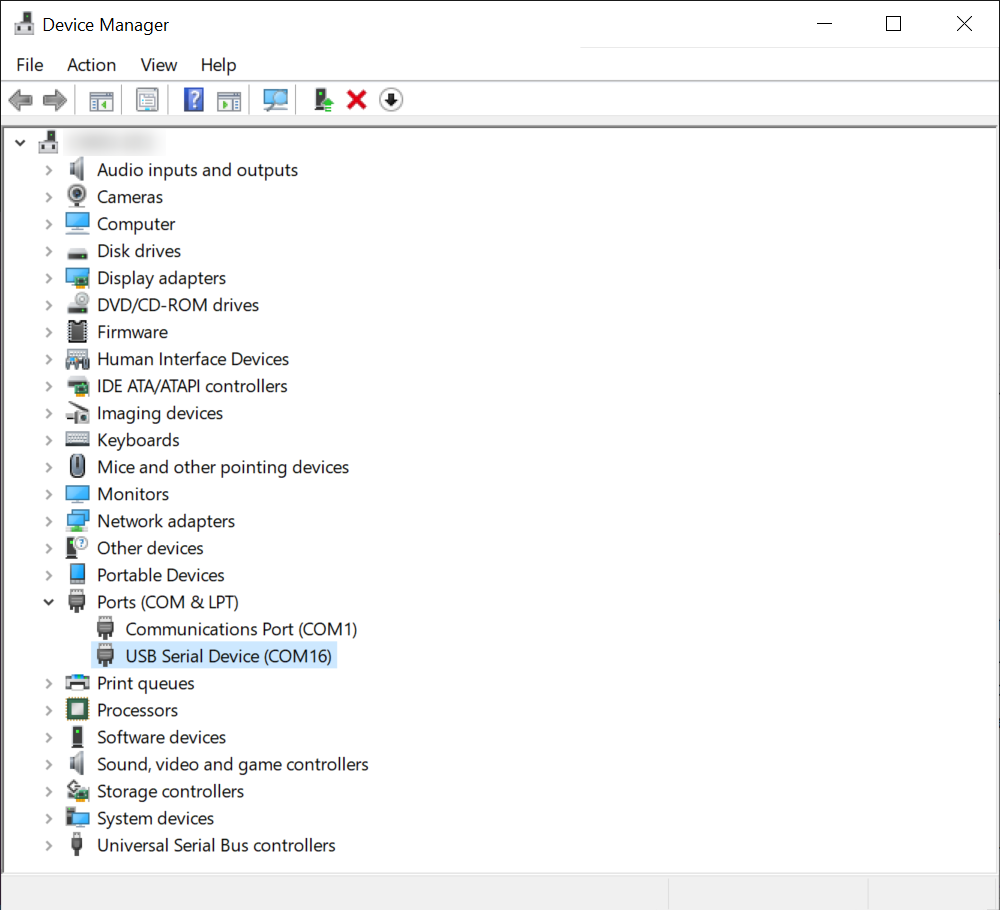
"پورت ها (com & lpt)" را باز کنید تا شماره COM برای "دستگاه سریال USB" را پیدا کنید (در این مورد "COM 16")
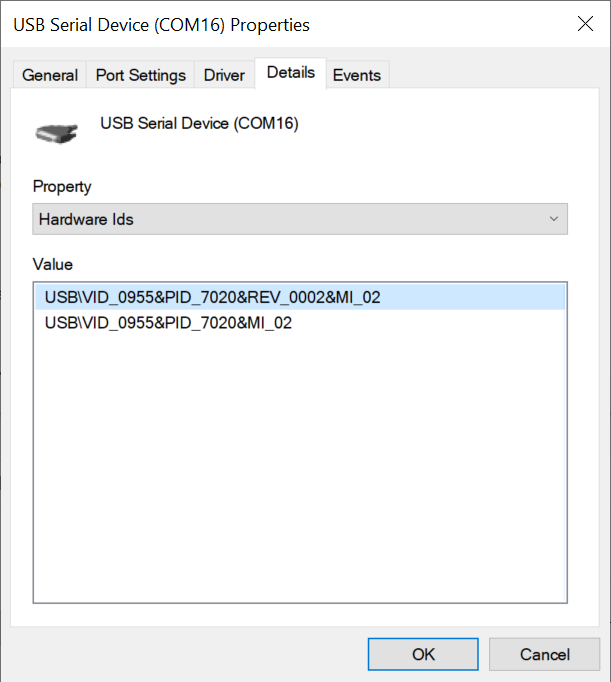
بر روی هر ورودی دستگاه سریال USB دوبار کلیک کنید تا بتوانید خصوصیات آن را بررسی کنید. به برگه "جزئیات" بروید و "شناسه های سخت افزاری" را انتخاب کنید. اگر VID 0955 و PID 7020 را مشاهده می کنید ، آن دستگاه سریال USB برای کیت توسعه دهنده Jetson شما است. برای استفاده بعدی به نام پورت COM (COM16 در این مثال) توجه داشته باشید.
پورت COM را روی بتونه باز کنید
Putty یکی از پرکاربردترین برنامه های ترمینال برای دسترسی به کنسول های سریال است. شما می توانید از برنامه های دیگر ترمینال استفاده کنید ، اما اگر در رایانه ویندوز خود وجود ندارد ، می توانید Putty را از اینجا بارگیری کنید.
برنامه بتونه را باز کنید. هنگامی که "جلسه" در صفحه "دسته" سمت چپ انتخاب می شود ، نام پورت COM را برای "خط سریال" و "115200" برای "سرعت" وارد کنید.
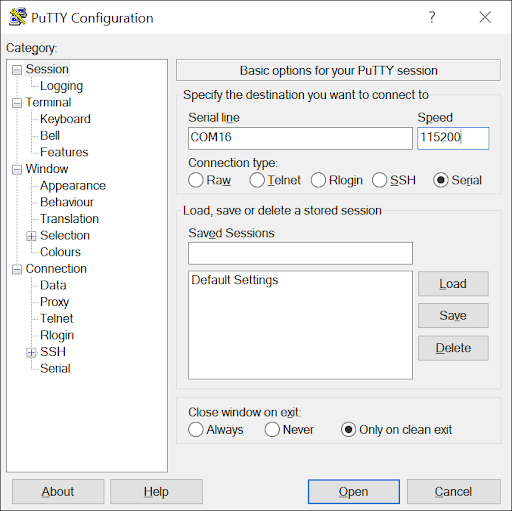
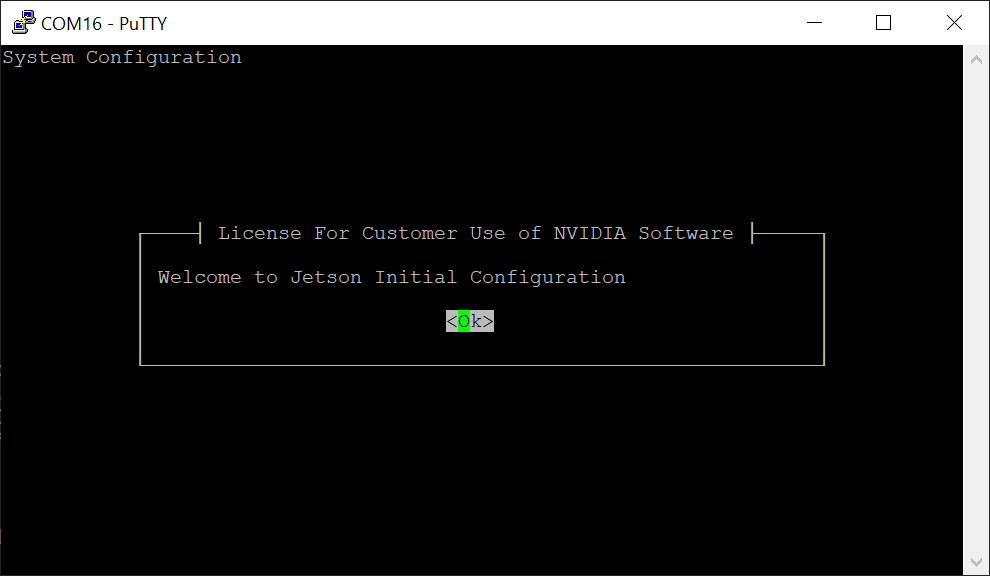
برای اتصال به کنسول روی "باز" کلیک کنید.
دستورالعمل های MACOS
دستگاه TTY را پیدا کنید
قبل از اتصال به کیت توسعه دهنده Jetson خود برای تنظیم اولیه ، بررسی کنید که دستگاه های سریال قبلاً در رایانه MACOS شما نشان داده شده اند.
رایانه MacOS خود را به درگاه میکرو USB کیت توسعه دهنده وصل کنید و همان دستور را اجرا کنید تا آنچه را که به تازگی اضافه شده است پیدا کنید.
دستگاه سریال جدید برای کیت توسعه دهنده Jetson شما است.
فرمان صفحه نمایش
صفحه قبلاً به طور پیش فرض به عنوان بخشی از MACOS نصب شده است.
از نام دستگاه کشف شده قبلاً به عنوان گزینه خط فرمان برای دستور "صفحه نمایش" استفاده کنید.
صفحه خاتمه دادن
برای خاتمه جلسه صفحه نمایش خود ، C-A + K (Ctrl + A ، سپس K) را فشار دهید ، سپس Y را در تأیید فشار دهید.
بررسی
دستگاه TTY را پیدا کنید
قبل از اتصال به کیت توسعه دهنده Jetson خود برای تنظیم اولیه ، بررسی کنید که دستگاه های سریال قبلاً در رایانه لینوکس شما نشان داده شده اند.
رایانه لینوکس خود را به درگاه میکرو USB کیت توسعه دهنده وصل کنید و همان دستور را اجرا کنید تا آنچه را که به تازگی اضافه شده است پیدا کنید.
دستگاه سریال جدید برای کیت توسعه دهنده Jetson شما است.
فرمان صفحه نمایش
اگر اکنون در دسترس است ، برنامه صفحه را روی رایانه لینوکس خود نصب کنید. به عنوان مثال ، اگر Ubuntu را اجرا می کنید ، از این دستور برای نصب صفحه استفاده کنید.
از نام دستگاه کشف شده قبلاً به عنوان گزینه خط فرمان برای دستور "صفحه نمایش" استفاده کنید.
صفحه خاتمه دادن
برای خاتمه جلسه صفحه نمایش خود ، C-A + K (Ctrl + A ، سپس K) را فشار دهید ، سپس Y را در تأیید فشار دهید.
پس از اتصال به کیت توسعه دهنده ، اگر صفحه تنظیم اولیه به طور خودکار ظاهر نشود ، به فضای ضربه بزنید.
اولین چکمه
به محض اینکه قدرت کیت توسعه دهنده روشن می شود ، یک رنگ سبز در کنار اتصال میکرو USB روشن خواهد شد. هنگامی که اولین بار بوت می شوید ، کیت توسعه دهنده شما را از طریق تنظیم اولیه ، از جمله:
- NVIDIA JETSON SOFTOCE EULA را مرور و قبول کنید
- زبان سیستم ، طرح صفحه کلید و منطقه زمانی را انتخاب کنید
- نام کاربری ، رمز عبور و نام رایانه ایجاد کنید
- اندازه پارتیشن برنامه را انتخاب کنید - برای استفاده از حداکثر اندازه پیشنهادی توصیه می شود
پس از ورود به سیستم
در برنامه ترمینال سریال خود یک خط فرمان استاندارد Linux را مشاهده خواهید کرد. تبریک می گویم!
مراحل بعدی
راه خود را پیدا کنید
- راهنمای کاربر کیت توسعه دهنده Jetson Nano را بخوانید ، که شامل:
- جزئیات بیشتر در مورد سخت افزار کیت توسعه دهنده.
- توضیحات مربوط به تمام مؤلفه های Nvidia Jetpack ، از جمله ابزارهای توسعه دهنده با پشتیبانی از تناسب بین.
- لیست کلیه نمونه ها و مستندات نمونه.
پروژه ها و یادگیری
کیت توسعه دهنده Jetson Nano یک رایانه هوش مصنوعی برای یادگیری و ساخت است.

دوره ها و گواهینامه های Jetson AI
NVIDIA’s Deep Leaing Institute delivers practical hands-on training and certification in AI at the edge for developers, educators, students and lifelong leaers. Get the critical AI skills you need to thrive and advance in your career. Ea certificates when you complete these free, open-source courses. Enroll Now >
صفحه پروژه های Jetson را ببینید
- سلام جهان AI
- با استفاده از مدل های پیش ساخته برای طبقه بندی تصویر و تشخیص شی با استنتاج عمیق برای بینایی رایانه شروع کنید.
- شتاب در زمان واقعی با Tensorrt و پخش مستقیم دوربین.
- برنامه تشخیص خود را در C ++ کدگذاری کنید.
- تنظیم و استفاده آسان است و با بسیاری از لوازم جانبی محبوب سازگار است.
- چندین آموزش تعاملی به شما نشان می دهد که چگونه می توانید قدرت هوش مصنوعی را برای آموزش JetBot برای پیروی از اشیاء ، جلوگیری از برخورد و موارد دیگر به شما اختصاص دهید.
- Jetbot یک پرتاب عالی برای ایجاد پروژه های کاملاً جدید هوش مصنوعی است.
پروژه های خود را ایجاد کنید
- کیت توسعه دهنده Jetson Nano ابزارهای مفیدی مانند کتابخانه Jetson GPIO Python را ارائه می دهد و با سنسورهای مشترک و لوازم جانبی از جمله بسیاری از Adafruit و Raspberry Pi سازگار است.
- بسیاری از چارچوبهای محبوب AI مانند Tensorflow ، Pytorch ، Caffe و MXNET پشتیبانی می شوند و Jetson Nano قادر به اجرای چندین شبکه عصبی به موازات پردازش داده ها و عملکرد محرک است.
عیب یابی
قدرت
اگر نمی توانید کیت توسعه دهنده Jetson Nano خود را بوت کنید ، ممکن است مشکل منبع تغذیه USB شما باشد. لطفاً از منبع تغذیه با کیفیت خوب مانند این استفاده کنید.
همچنین داشتن یک بند ناف با کیفیت خوب که منبع تغذیه شما را به کیت توسعه دهنده وصل می کند نیز مهم است:
- خوب است که از منبع تغذیه با بند ناف دائم استفاده کنید.
- کابل های کوتاه تر ولتاژ کمتری کاهش می یابد.
نمایش دادن
آداپتورهای HDMI به DVI پشتیبانی نمی شوند. لطفاً از صفحه نمایش استفاده کنید که ورودی HDMI یا DP را بپذیرد.< Span> Jetbot یک پرتاب عالی برای ایجاد پروژه های کاملاً جدید هوش مصنوعی است.

ما را در سایت کتاب آموزش بورس دنبال می کنید
برچسب :
نویسنده : ژیلا توفیقی
بازدید : <-PostHit->
آرشیو مطالب
پيوندهای روزانه
خبرنامه
