- بازگرداندن پول خود
- مالت: تفاوت بین سکه های دیجیتال و نشانه ها؟
- معمای اتریوم: با شروع و متوقف شدن قیمت ، سیگنال های صعودی فراوان است
- بی حوصلگی سرمایه گذاری ثروت را از بین می برد
- اوراق قرضه شرکت در مقابل سهام
- چگونه می توان در مبادله Ramsinks شروع به کار کرد؟
- Blockfi در مقابل Coinbase
- خرده فروشی در مقابل تجارت الکترونیک: چگونه آنها متفاوت هستند؟
- رابطه پویا بین بازار سهام و اقتصاد کلان در سطح بخش: شواهدی از بازار سهام چینی و ایالات متحده
- مبادله غیر متمرکز چیست؟

آخرین مطالب
امکانات وب


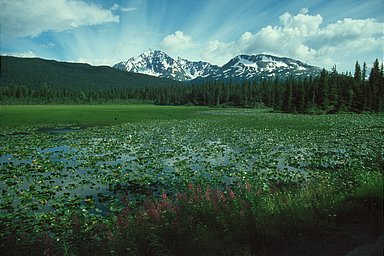
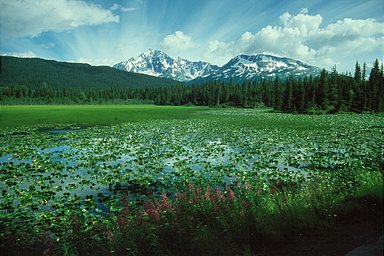
در این آموزش به شما نشان می دهم که چگونه می توانید با استفاده از GIMP ، پوشش های تاری گاوسی را انجام دهید. این یک تکنیک جالب است که رنگ های موجود در تصویر را تشدید و اشباع می کند ، کنتراست را افزایش می دهد و احساس کمی مبهم و "رویایی" به تصویر می بخشد.
تکنیک اصلی ایجاد یک لایه تکراری در تصویر ، سبک کردن آن و تار شدن آن و ترکیب آن با استفاده از حالت لایه با اصل است.
اعتبار دادن به اعتبار در جایی که اعتبار است: من به این روش نرسیدم. من آن را برای GIMP از یک آموزش فتوشاپ در وب سایت Luminous-landscape. com اقتباس کردم (وب سایت عالی عکاسی BTW ؛ من آن را توصیه می کنم).
روش
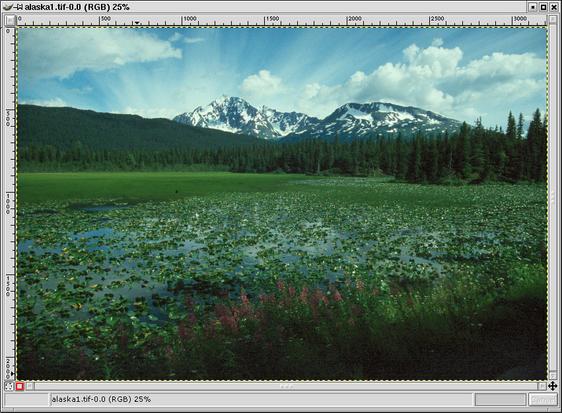
در اینجا تصویر مثال اصلی ، بارگذاری شده در GIMP است.
مرحله 1
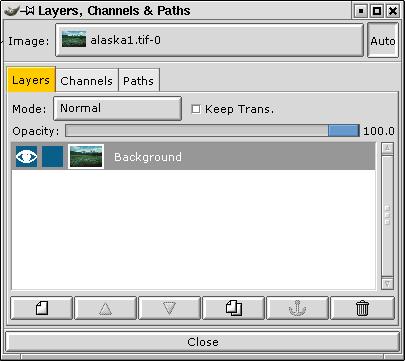
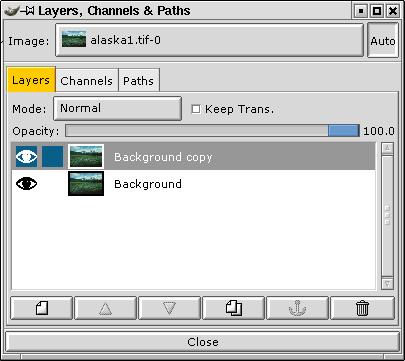

گفتگوی Layers را باز کنید (اگر از قبل باز نشده باشد ، می توانید از طریق آن به آن دسترسی پیدا کنید: Windows → Dialogs Dockable → Layers). بر روی لایه پس زمینه کلیک راست کرده و کپی را انتخاب کنید (همچنین یک دکمه برای این کار در نوار دکمه پایین گفتگوی Layers () وجود دارد.
گام 2
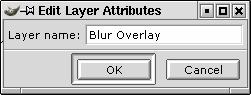
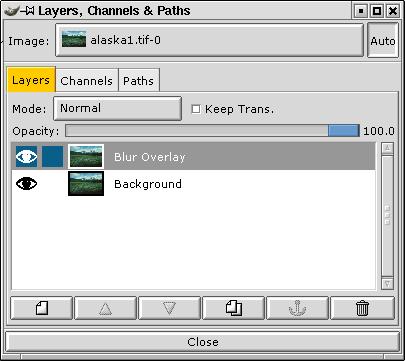
اکنون روی لایه تکراری دوبار کلیک کرده و لایه جدید "Blur Overlay" را تغییر نام دهید. این مرحله کاملاً ضروری نیست ، اما جلوگیری از سردرگمی در مورد هر لایه مفید است ، به خصوص اگر برخی از لایه های اضافی را برای اهداف دیگر ویرایش اضافه کنید ، یا مهمتر از همه ، اگر پرونده را با لایه ها ذخیره کنید و شش ماه بعد آن را باز کنیدبشر
مرحله 3
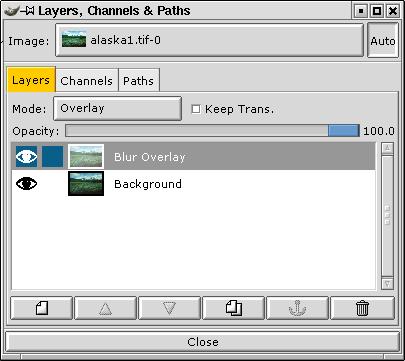
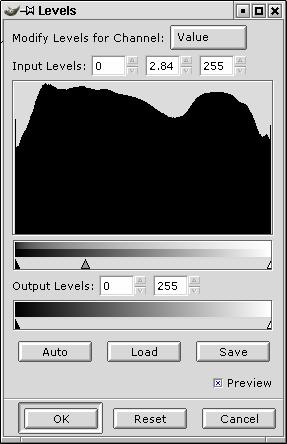
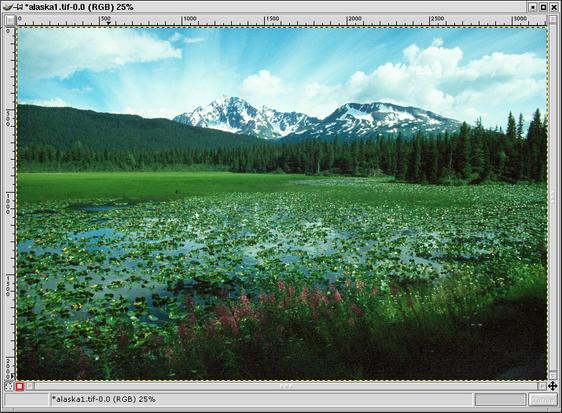
In the Layers dialog, select the Blur Overlay layer. In the “Mode” drop-down box, select “Overlay”. Now go back to the image window and apply a Levels ( Image -> Colors -> Levels ) or Curves ( Image -> Colors ->منحنی) و آن را تنظیم کنید تا تصویر کلی از روشنایی مناسب برخوردار باشد. معمولاً برای تنظیم کشویی گاما (کشویی میانی در سطوح) لازم خواهید بود. شما فقط لایه بالایی را تنظیم می کنید ، اما در حال مشاهده اثر تجمعی ترکیب لایه هستید.
نکته: اگر با حالت Overlay تأثیر خوبی ندارید ، حالت Multiply را امتحان کنید (حتی می توانید این کار را تغییر دهید در حالی که گفتگوی سطح فعال است).
نکته شماره 2: در حالی که گفتگوی سطوح فعال است ، می توانید دید لایه بالایی را برای دیدن تصویر اصلی تغییر داده و با ترکیب مقایسه کنید. فقط روی "چشم" کنار لایه بالایی کلیک کنید.
مرحله 4
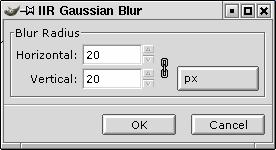
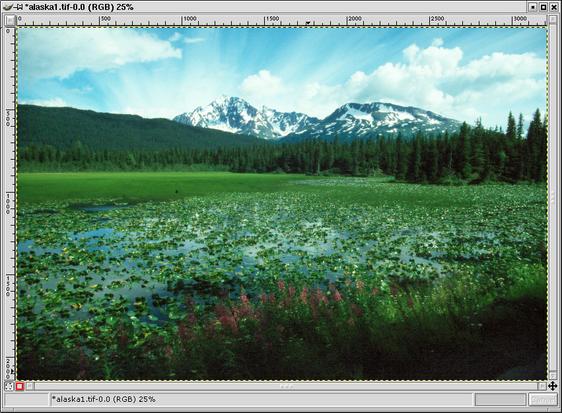
Go back to the image window and right click, selecting Filters -> Blur ->تاری گاوسی. برای یافتن بهترین مقدار باید آزمایش کنید ، اما به طور معمول یک مقدار بین 10 تا 30 به خوبی انجام می شود.
ولااگر اثر را دوست ندارید ، می توانید Blur (Ctrl+Z) را خنثیسازی کرده و آن را با یک مقدار متفاوت (تغییر+alt+f) دوباره انجام دهید.
روی "چشم" کنار لایه Blur Overlay در گفتگوی Layers کلیک کنید تا سریع تصویر را با و بدون پوشش مقایسه کنید. به همین ترتیب ، اگر می خواهید پوشش را مشاهده کنید ، لایه پس زمینه را خاموش کنید تا کارهای بیشتری روی آن انجام دهید.
نکته: محافظت از نکات برجسته با ماسک لایه ای
اگرچه من اثر را دوست دارم ، یک مشکل در این تکنیک وجود دارد و این این است که تضاد را نیز افزایش می دهد: سایه ها تاریک تر می شوند و نکات برجسته سبک تر می شوند.
شما ممکن است بتوانید یک ماسک کنتراست را برای مقابله با این اثر اعمال کنید ، اما در بیشتر موارد برجسته ترین مشکل ساز هستند که جزئیات آنها را از دست داده اند. خوشبختانه می توانیم برای محافظت از نکات برجسته ، یک پسوند ساده را به روش فوق اعمال کنیم.
مرحله 5
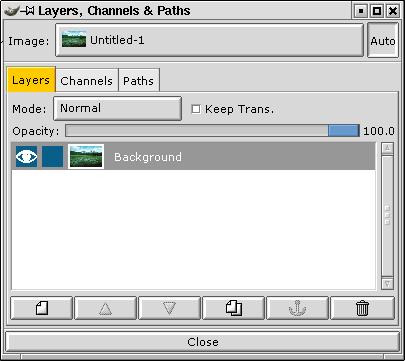
Duplicate the image ( Ctrl+D ). Flatten the duplicate ( Layers ->تصویر صاف).
مرحله 6
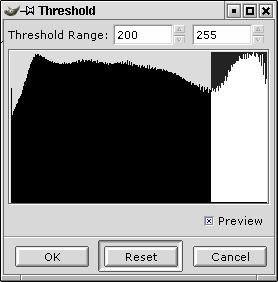
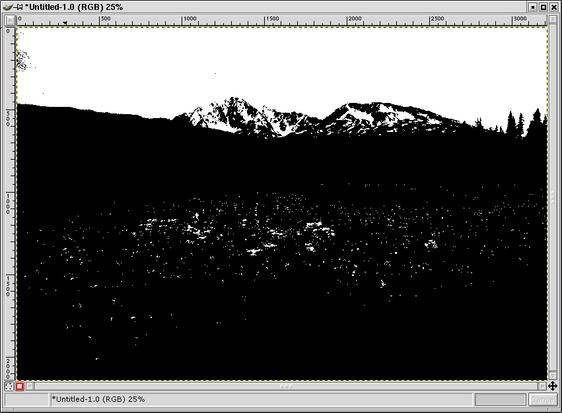
In the duplicate, run a threshold filter ( Image -> Colors ->آستانه ).
در هیستوگرام آستانه ، کلیک کنید و به سمت راست بکشید تا تمام پیکسل ها را در انتهای بالای مقیاس انتخاب کنید. انتخاب را با استفاده از کنترل شماره در کادر گفتگو ، دوباره امتحان کنید یا تنظیم کنید تا صفحه نمایش بیشتر پیکسل هایی را که می خواهید به عنوان سفید و بقیه سیاه حفظ کنید ، نشان دهد.
شما فقط باید این را تقریبی کنید ، زیرا ما به هر حال می خواهیم ماسک را تمیز کنیم.
مرحله 7
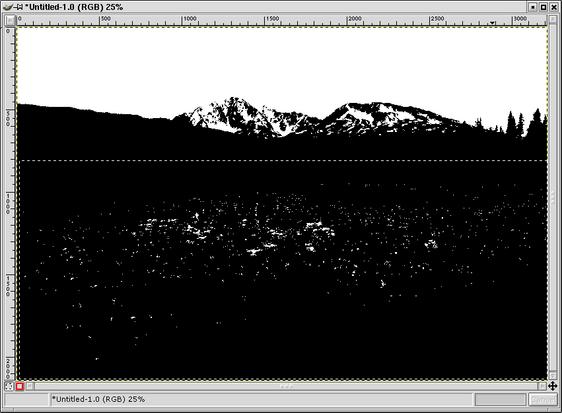
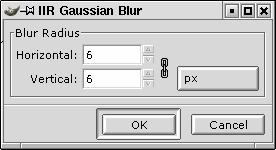
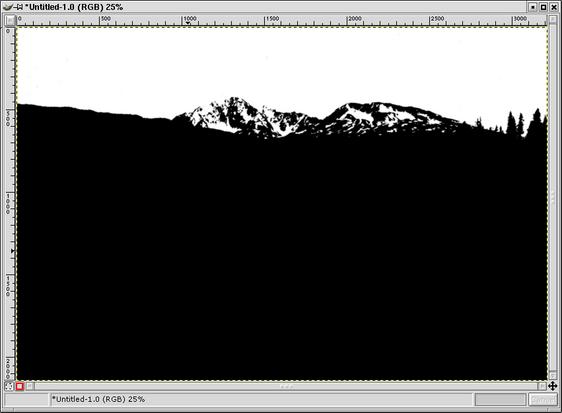

برای تمیز کردن ماسک ، من به مسواک () تغییر دادم ، "X" را در تصویر ماسک ضربه زدم تا رنگهای پیش زمینه و پس زمینه (سیاه/سفید تا سفید/سیاه) را تغییر دهم ، یک برس مات خوب را در گفتگوی برس ها انتخاب کردم و رنگ آمیزی کردمچند پیکسل از آسمان سفید که سفید نشده بود (تاریک ترین قسمت های ابرها).
اکنون قطعات سیاه. من رنگ های FG/BG را به (سیاه/سفید) تغییر دادم. من می توانستم سیاه را در سراسر دریاچه نقاشی کنم ، اما یک ایده سریعتر در ذهن داشتم. من از ابزار Marquee Selection () برای انتخاب کل منطقه استفاده کردم و سپس با استفاده از ابزار پر () فقط در انتخاب کلیک کردم تا آن را به صورت سیاه و سفید پر کنم.
سپس ماسک را "پر" کردم تا لایه ها را بدون انتقال سخت با استفاده از تاری 6 پیکسل گاوسی به ماسک مخلوط کنم.
مرحله 8
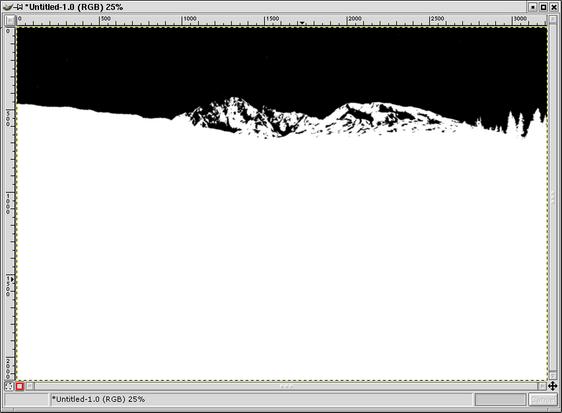
Invert the mask ( Image -> Colors ->معکوس) ، به طوری که قسمت های سفید با قسمت هایی از لایه های ترکیبی که می خواهید نگه دارید و قطعات سیاه با قطعاتی مطابقت دارد که فقط باید تصویر اصلی را منعکس کنند (برجسته ها) مطابقت دارد.
مرحله 9
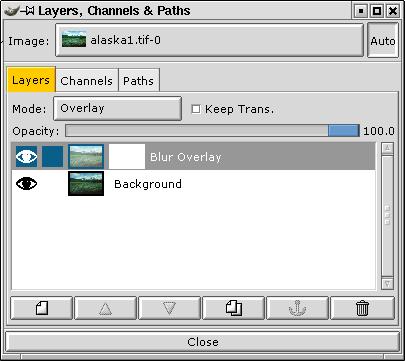
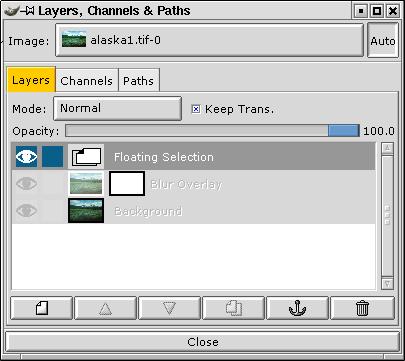
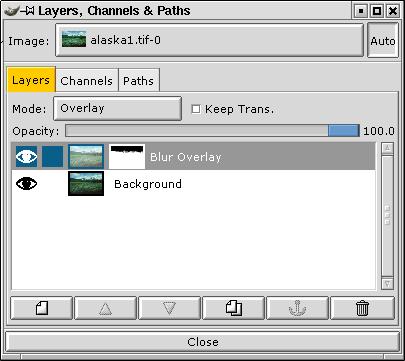
به گفتگوی Layers بروید. تصویر Blur Overlay را در کادر کشویی "Image" انتخاب کنید (اگر قبلاً انتخاب نشده است).
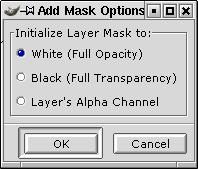
بر روی لایه Blur Overlay کلیک راست کرده و Add Layer Mask را انتخاب کنید. در گفتگوی Add Mask Options ، White (Opacity Full) را انتخاب کرده و OK را کلیک کنید.

اکنون به تصویر آستانه تاری برگردید ، همه را انتخاب کرده و کپی کنید (Ctrl+A و سپس Ctrl+C). به تصویر Blur Overlay Blur برگردید و خمیر (Ctrl+V). به گفتگوی Layers بروید و روی دکمه Anchor () کلیک کنید تا ماسک را لنگر بزنید.
نکته: CTRL بر روی نماد ماسک لایه در گفتگوی Layers کلیک کنید تا اثر ماسک لایه را تغییر دهید تا تصویر با و بدون ماسک برجسته مقایسه شود.
مرحله 10
فینال اصلی
در اینجا نتیجه استبا تصویر اصلی مقایسه کنید. من مسطح می شوم و یک تیز کننده هوشمند (لبه ها) را برای پایان دادن به آن اعمال می کنم.
- سایر حالت های ترکیب لایه را امتحان کنید."ضرب" اغلب خوب کار می کند ، اما تصویری حتی تاریک تر از "روکش" ایجاد می کند. ممکن است مجبور شوید واقعاً سطوح موجود در لایه بالایی را بالا ببرید. یک نکته خوب در مورد Multiply این است که شما احتمالاً نیازی به ماسک برجسته ندارید."صفحه نمایش" اثر خفیف تری نسبت به "روکش" یا "ضرب" دارد و به طور کلی فقط رنگ ها و اشباع را تشدید می کند. ممکن است شما بخواهید به هیچ وجه لایه بالایی را سبک نکنید ، یا حتی ممکن است آن را تاریک کنید. آزمایش کنید تا ببینید چه تأثیراتی می توانید دریافت کنید.
نمونه های دیگر
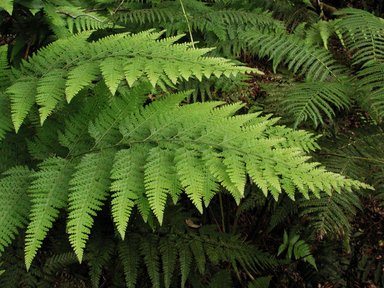
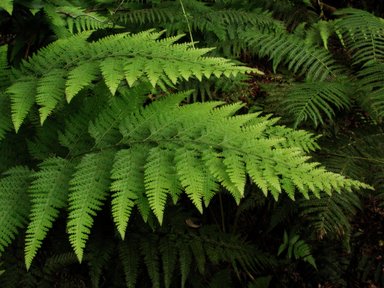
با استفاده از "ضرب" برای حالت ترکیب.(تصویر نهایی در سمت راست)
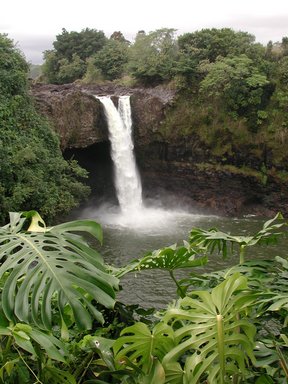
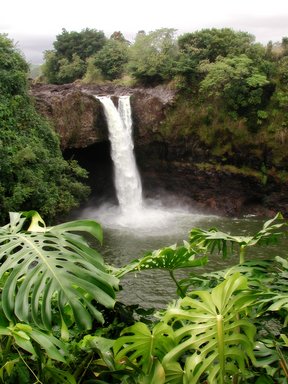
با استفاده از "روکش" برای حالت ترکیب ، به علاوه ماسک برجسته ای برای آسمان و آبشار.(تصویر نهایی در سمت راست) < Pan> نهایی اصلی
کتاب آموزش بورس...
ما را در سایت کتاب آموزش بورس دنبال می کنید
برچسب :
نویسنده : ژیلا توفیقی
بازدید : <-PostHit->
آرشیو مطالب
پيوندهای روزانه
خبرنامه
